Comment retrouver les photos de votre carte bancaire, passeport ou pièce d’identité sur iPhone
Quelque part dans votre photothèque, il y a une photo de votre carte bancaire, prise pour recopier le numéro une fois. Une page de passeport photographiée pour un dossier. Une capture d’écran de virement avec votre IBAN dessus. Vous ne les avez pas gardées exprès, et vous ne savez pas combien il y en a. Commencez par ce que votre iPhone sait déjà faire : ouvrez Photos, touchez Rechercher et tapez un mot que vous vous attendez à voir sur l’image — passeport, Visa, le nom de votre banque. Photos lit le texte de vos images : c’est gratuit, et cela en retrouve une bonne partie. Mais il faut deviner le mot : une carte photographiée de dos ne porte aucune marque, et un passeport étranger dira plutôt Reisepass ou Pasaporte. Surtout, la recherche trouve des mots, pas des numéros : la photo qui ne montre que seize chiffres reste cachée. Scour commence là où cette recherche s’arrête, et vérifie chaque photo à votre place. Les numéros de carte sont gratuits dans Scour ; les passeports, les pièces d’identité et les coordonnées bancaires viennent avec Scour Pro, un achat unique.
Publié le 9 octobre 2026
Ce qu’elle cherche
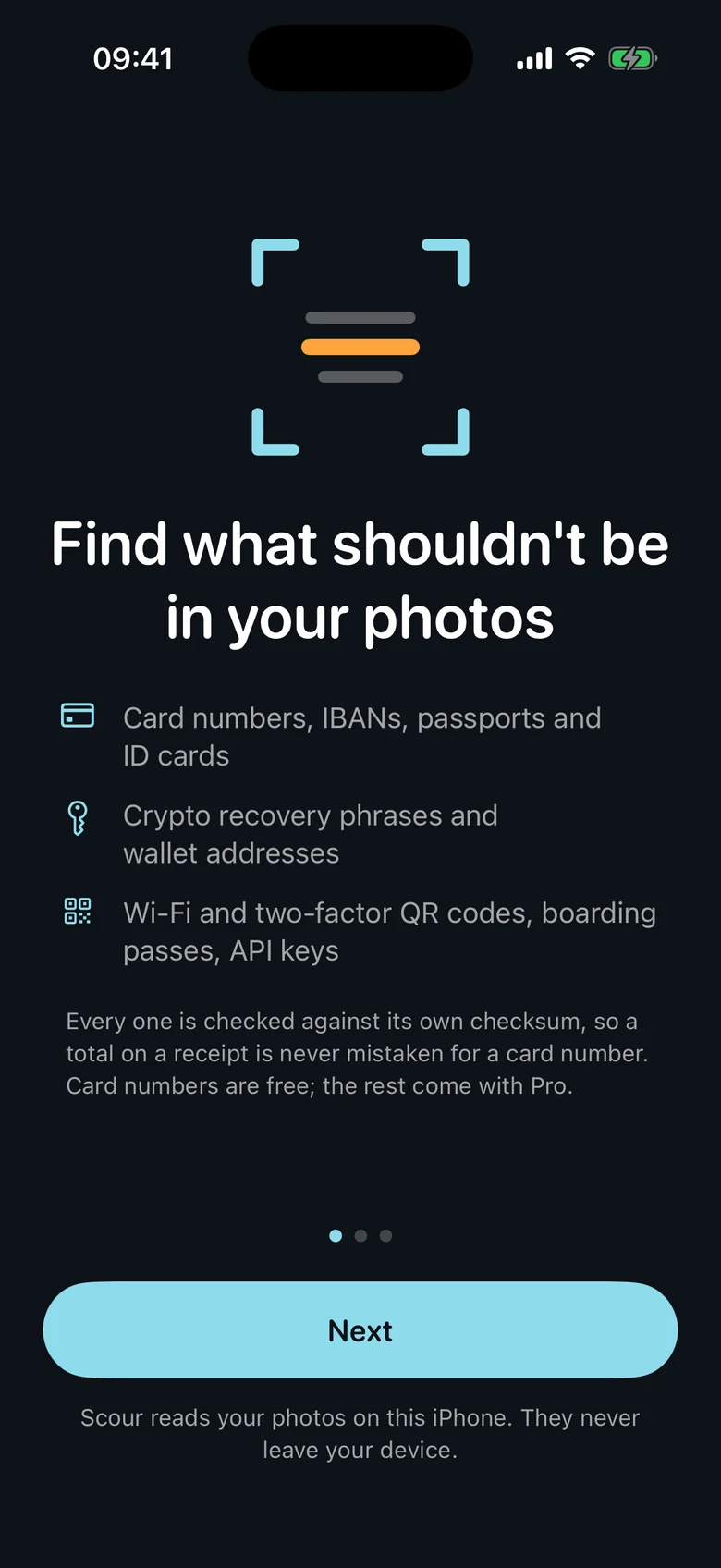
Avant de lire quoi que ce soit, Scour annonce ce qu’elle s’apprête à chercher — numéros de carte, coordonnées bancaires, passeports et pièces d’identité, entre autres — et précise que tout se passe sur cet iPhone, sans compte et sans rien envoyer ailleurs. Dès la première page, elle dit aussi que les numéros de carte sont gratuits et que le reste vient avec Pro : vous le savez avant l’analyse, pas après. Ensuite seulement, elle demande l’accès à vos photos.
Laissez l’analyse deviner à votre place
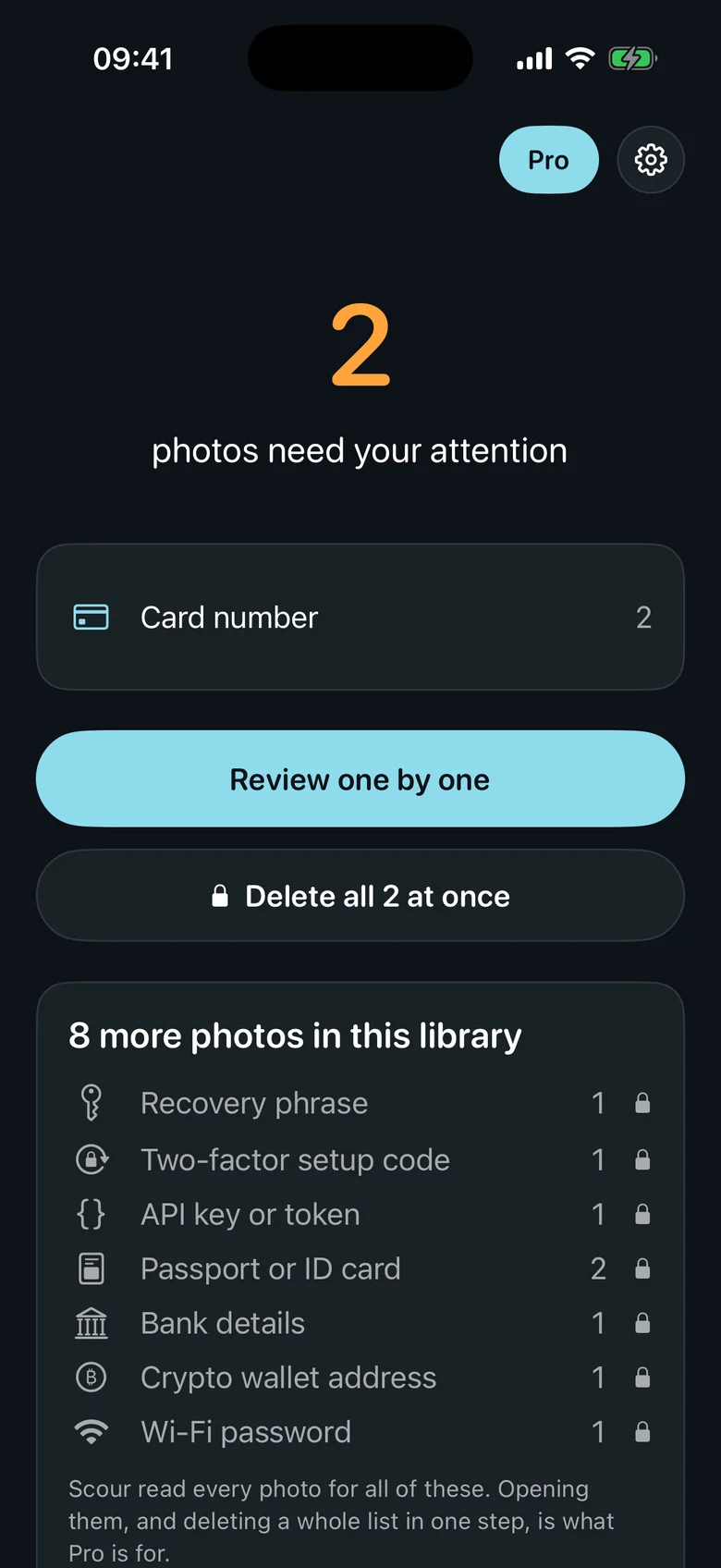
Scour parcourt toute la photothèque une fois et lit chaque photo : rien ne dépend d’un mot dont vous devriez vous souvenir. À la fin, vous voyez ce qu’elle a trouvé, par type. Dans l’app gratuite, les numéros de carte s’affichent en entier, sans limite de temps. Tout ce que la même analyse a prouvé par ailleurs — un passeport, une pièce d’identité, des coordonnées bancaires, une phrase de récupération — apparaît sous forme de nombre de vos propres photos, avec un cadenas. Ces résultats-là s’ouvrent avec Scour Pro. Si l’analyse gratuite ne trouve aucune carte, elle le dit tel quel : « No card numbers found », aucun numéro de carte trouvé. Elle ne vous dit jamais que votre photothèque est propre tant qu’elle ne vous a pas tout montré.
Vérifiez-les une à une, puis supprimez
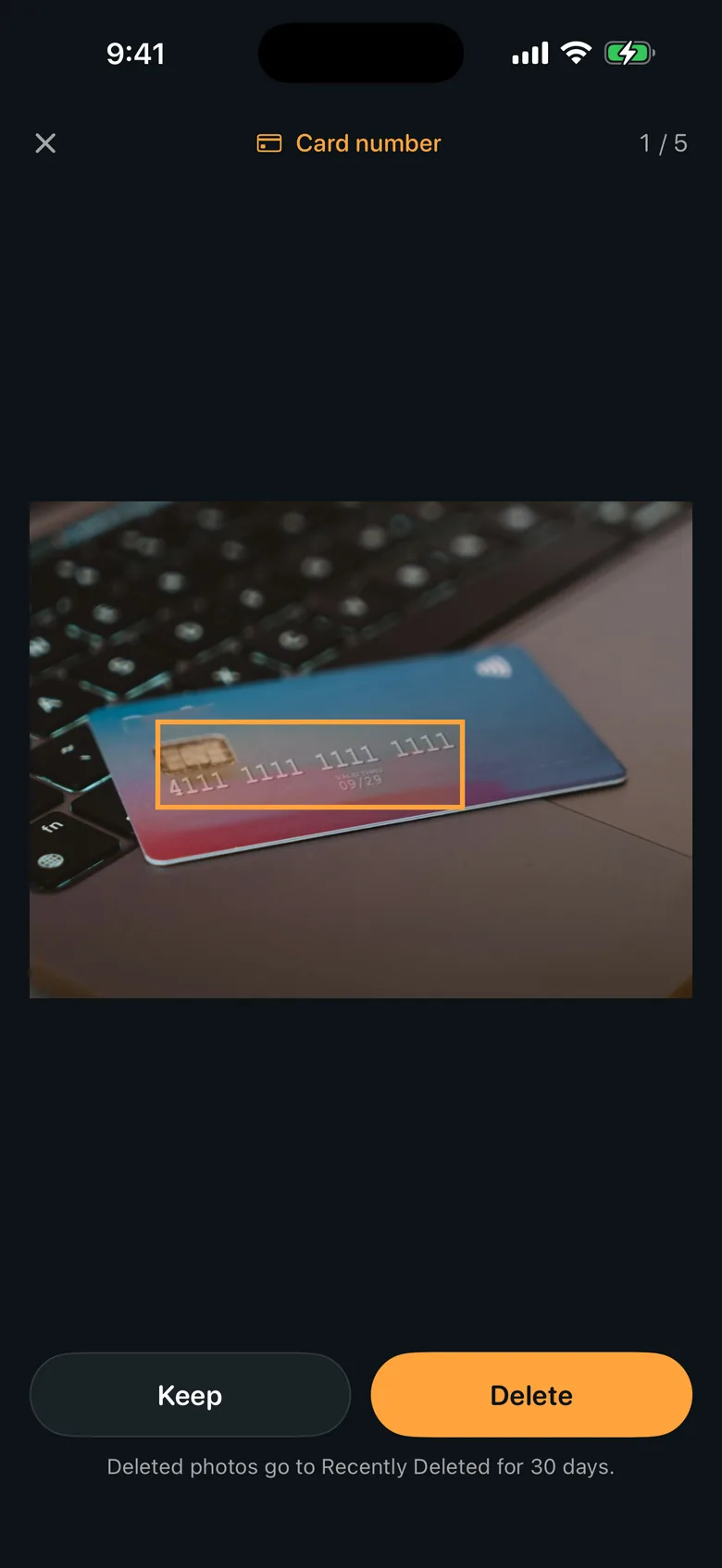
Chaque résultat s’ouvre sur la photo elle-même, le numéro encadré, pour que vous voyiez ce que Scour a vu. Keep pour la garder, Delete pour la supprimer, et vous passez à la suivante. Scour ne signale une photo que si le numéro passe réellement la vérification : un numéro de carte doit réussir le même contrôle que celui des réseaux de cartes bancaires. Une date ou le total d’un ticket de caisse n’est donc pas pris pour une carte. Une photo que vous gardez ne vous est plus reproposée. Celle que vous supprimez part dans l’album « Supprimées récemment » de Photos pendant trente jours : une erreur de doigt ne vous fait rien perdre.
Ce qui est gratuit
Gratuit, sans limite de temps
- L’analyse de toute votre photothèque, autant de fois que vous voulez
- Les numéros de carte : trouvés, affichés et supprimés
- Le nombre de tout ce que l’analyse a trouvé d’autre, par type
Scour Pro, un achat unique
- Les passeports et les pièces d’identité
- Les coordonnées bancaires (IBAN)
- Les phrases de récupération, les codes Wi-Fi et de double authentification, les cartes d’embarquement
- La suppression d’une liste entière en une seule fois
Scour Pro est un achat unique, pas un abonnement. Tout est lu sur votre iPhone : aucune photo, et rien de ce qu’on y trouve, n’est jamais envoyé ailleurs.

Télécharger Scour
Scour est sur l’App Store, pour iPhone. Sa page produit donne la liste complète de ce qu’elle trouve, les questions fréquentes et le détail sur la confidentialité. Une précision avant de l’installer : l’app elle-même n’existe qu’en anglais, son interface n’est pas traduite.