Como encontrar fotos de cartão, passaporte e documentos no iPhone
Em algum lugar da sua fototeca tem uma foto do seu cartão, tirada só para digitar o número uma vez. A página do passaporte que você fotografou para preencher um formulário. Uma captura de tela de uma transferência com os seus dados bancários. Você não guardou nada disso de propósito, e não faz ideia de quantas são. Comece pelo que o iPhone já faz: abra o Fotos, toque em Buscar e digite uma palavra que deve aparecer na imagem — passaporte, Visa, o nome do seu banco, RG. O Fotos lê o texto das suas imagens, então isso é de graça e encontra boa parte delas. Mas você precisa adivinhar a palavra: um cartão fotografado pelo verso não mostra a bandeira, e um passaporte estrangeiro pode estar escrito Passport ou Reisepass. Além disso, a busca procura palavras, não números: a foto que só tem dezesseis dígitos continua escondida. O Scour começa onde essa busca para, e confere cada foto por você. Números de cartão são de graça no Scour; passaportes, documentos de identidade e dados bancários vêm com o Scour Pro, uma compra única.
Publicado em 9 de outubro de 2026
O que ele procura
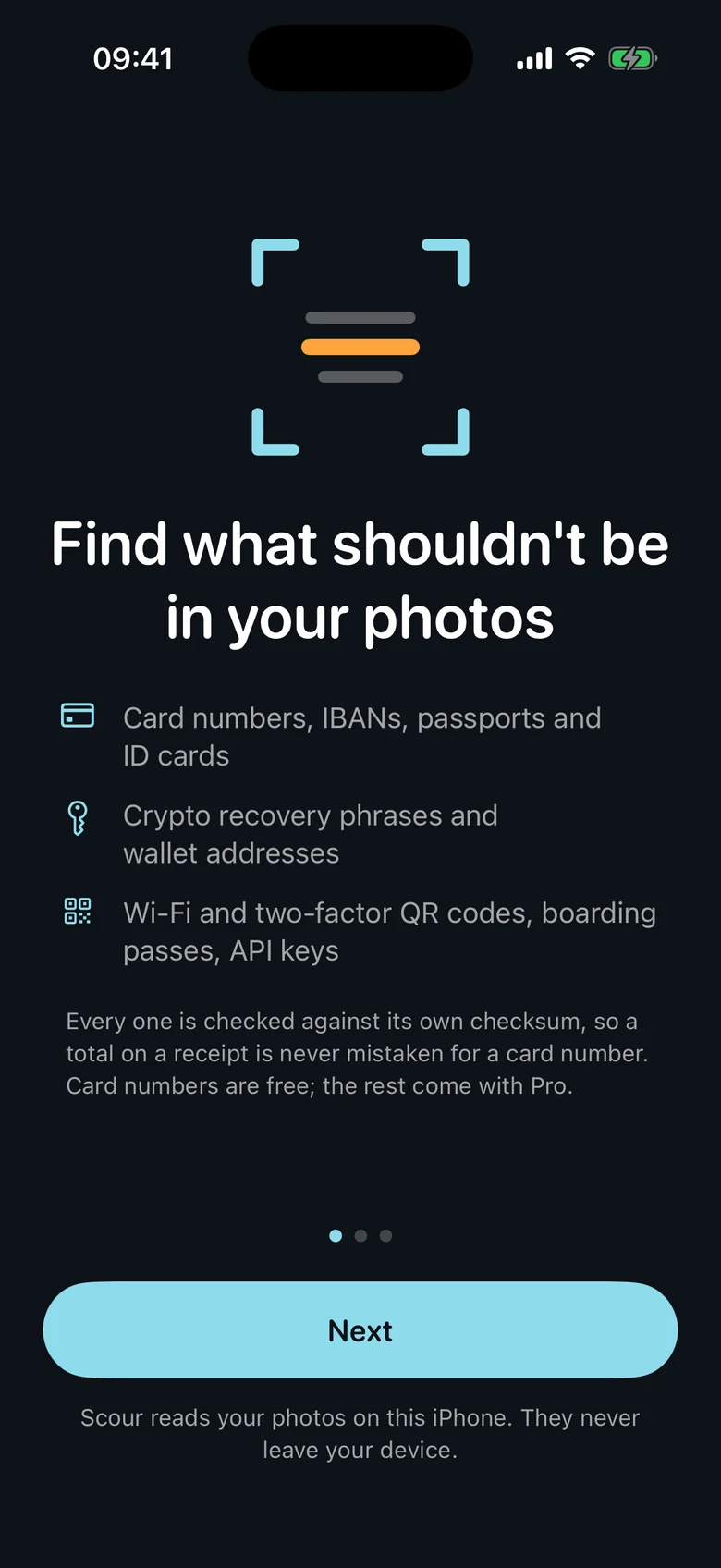
Antes de ler qualquer coisa, o Scour diz o que vai procurar — números de cartão, dados bancários, passaportes e documentos de identidade, entre outras coisas — e que tudo acontece neste iPhone, sem conta e sem nada enviado para fora. Logo na primeira tela ele também avisa que números de cartão são de graça e o resto vem com o Pro, então você fica sabendo antes da varredura, e não depois. Aí ele pede acesso às suas fotos.
Deixe a varredura adivinhar por você
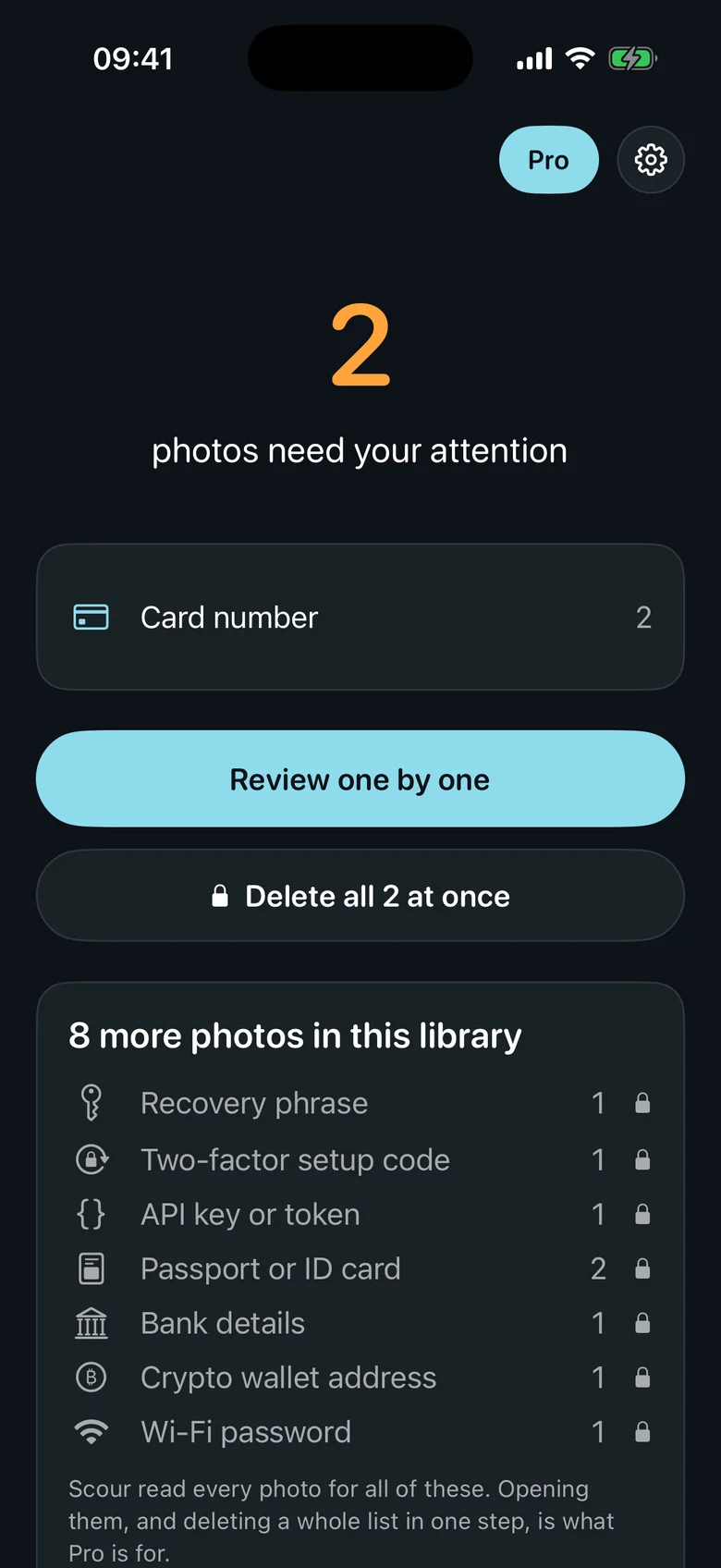
O Scour passa uma vez pela fototeca inteira e lê cada foto, então nada depende de você lembrar uma palavra. No fim, você vê o que ele encontrou, por tipo. No app gratuito, os números de cartão ficam liberados por inteiro, sem prazo. Todo o resto que a mesma varredura comprovou — um passaporte, um documento de identidade, dados bancários, uma frase de recuperação — aparece como uma contagem das suas próprias fotos, com um cadeado. Isso se abre com o Scour Pro. Se a varredura gratuita não encontrar nenhum cartão, ela diz exatamente isso: nenhum número de cartão encontrado. Ela nunca diz que a sua fototeca está limpa quando não te mostrou tudo.
Confira uma por uma e apague
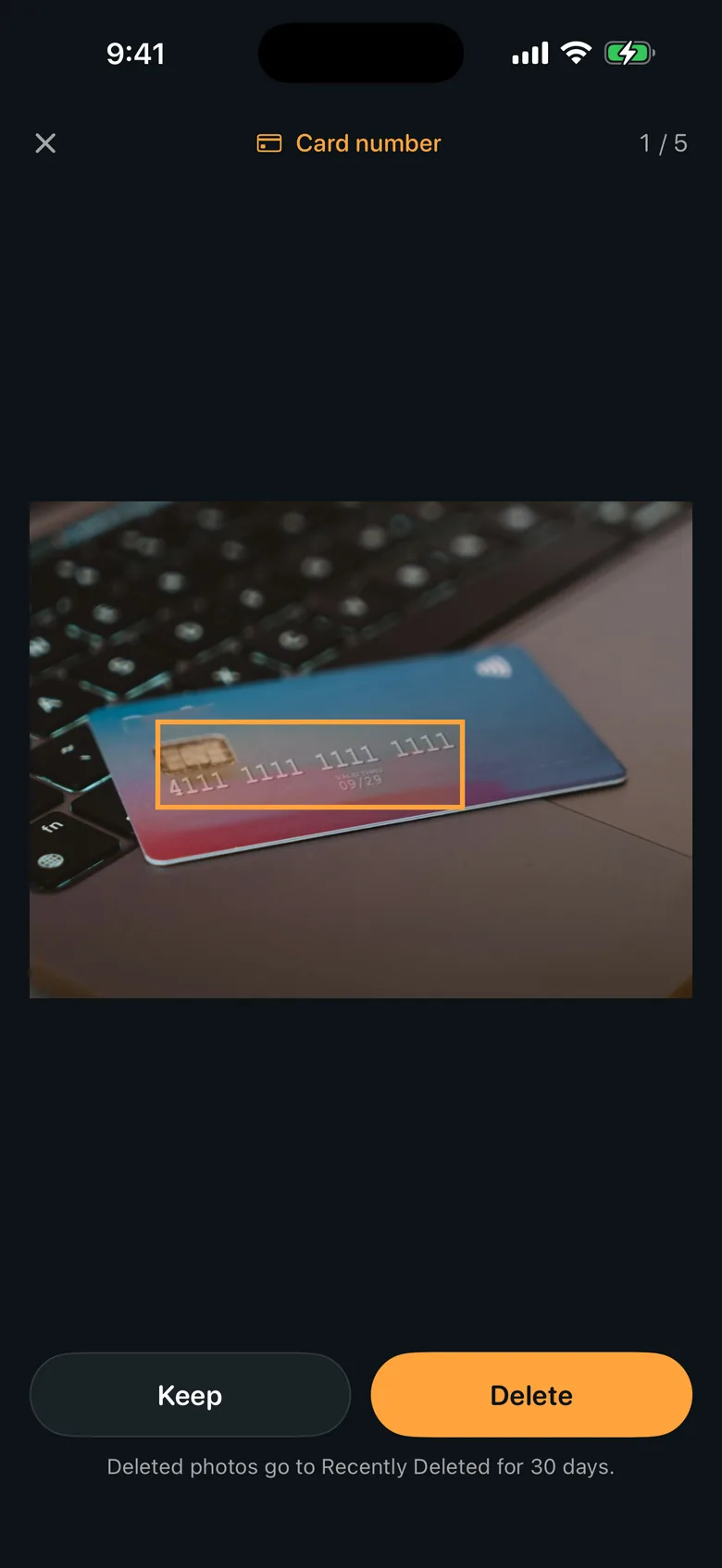
Cada resultado abre na própria foto, com o número destacado, para você ver o que o Scour viu. Keep (guardar) ou Delete (apagar), e vai para a próxima. O Scour só marca uma foto quando o número realmente confere — um número de cartão precisa passar na mesma verificação que as bandeiras de cartão usam —, então uma data ou o total de um recibo não viram "cartão". A foto que você guarda não aparece de novo. A que você apaga vai para o álbum Apagados do Fotos e fica lá trinta dias, então um toque errado não faz você perder nada.
O que é grátis
Grátis, sem prazo
- Escanear a fototeca inteira, quantas vezes você quiser
- Números de cartão, encontrados, mostrados e apagados
- Uma contagem, por tipo, de todo o resto que a varredura encontrou
Scour Pro, compra única
- Passaportes e documentos de identidade
- Dados bancários (IBAN)
- Frases de recuperação, códigos de Wi-Fi e de dois fatores, cartões de embarque
- Apagar uma lista inteira num passo só
O Scour Pro é uma compra única, não uma assinatura. Tudo é lido no seu iPhone; nenhuma foto, e nada do que é encontrado nela, é enviado para fora.

Baixe o Scour
O Scour está na App Store para iPhone. A página do produto tem a lista completa do que ele encontra, as perguntas frequentes e os detalhes de privacidade. Só uma observação: a interface do Scour é em inglês, em qualquer iPhone.