iPhone でクレジットカードやパスポート、身分証が写った写真を探す方法
写真ライブラリのどこかに、カード番号を一度入力するためだけに撮ったカードの写真があるはずです。書類の手続きのために撮ったパスポートのページ。IBAN が写った海外送金のスクリーンショット。残しておくつもりはなかったのに、それが何枚あるのかは分かりません。まずは iPhone にすでにある機能から始めましょう。「写真」アプリを開いて「検索」をタップし、写っていそうな言葉を入力します — パスポート、VISA、自分の銀行の名前。「写真」は写真の中の文字を読み取っているので、これは無料で、かなりの数が見つかります。ただし、言葉は自分で推測しなければなりません。裏側から撮ったカードにはブランド名が写っていませんし、パスポートの顔写真のページに印字されているのは「パスポート」ではなく PASSPORT と「旅券」です。しかも、検索で引っかかるのは言葉であって、数字ではありません。16桁の数字しか写っていない写真は、見つからないままです。Scour は、その検索が止まるところから始めて、写真を1枚残らず代わりに確かめます。Scour ではカード番号は無料です。パスポート、身分証、銀行口座の情報は Scour Pro で使えます。Scour Pro は買い切りです。
公開:2026年10月9日
何を探すのか
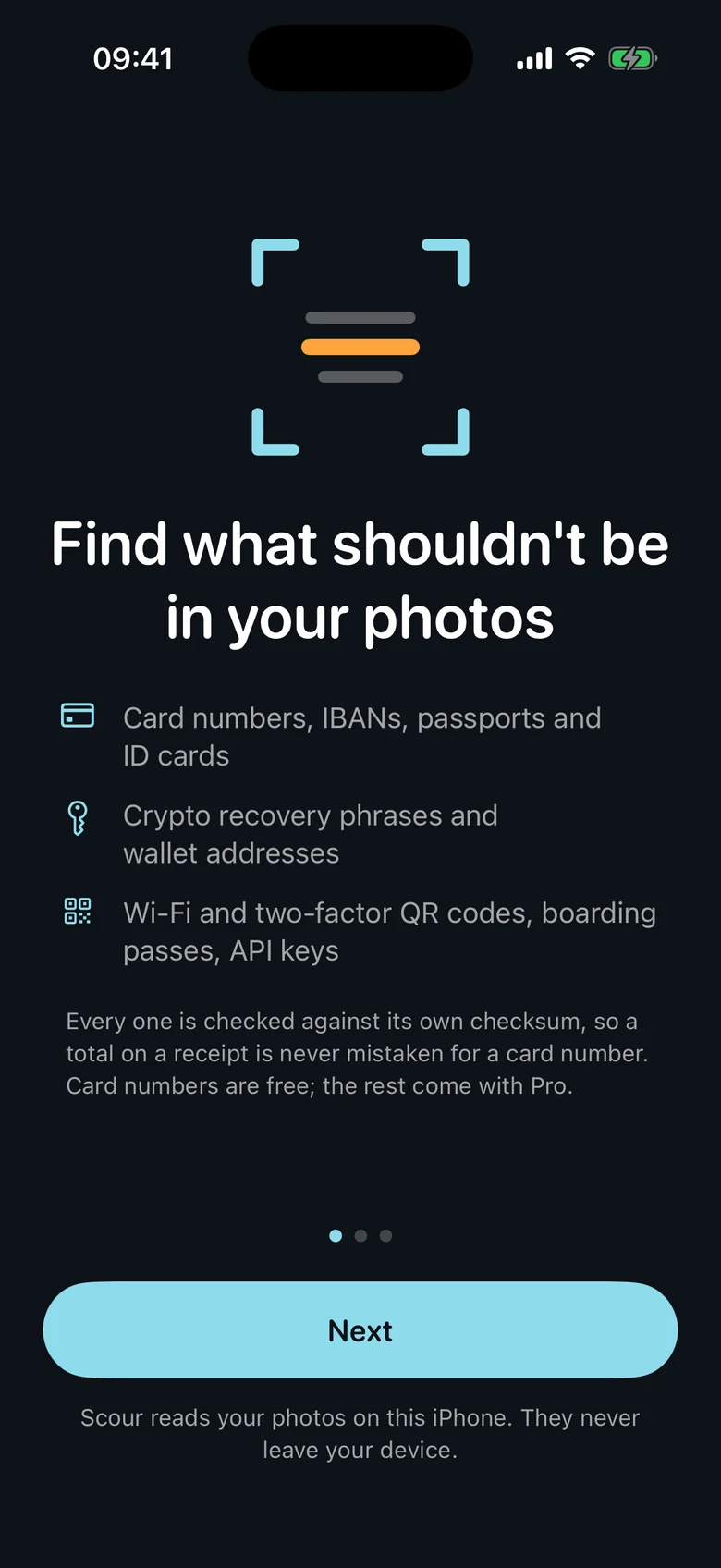
Scour は何かを読む前に、これから何を探すのかを伝えます — カード番号、銀行口座の情報、パスポートと身分証など。そして、すべてがこの iPhone の中で行われ、アカウントもなく、何もアップロードされないこと。最初のページでは、カード番号は無料で、それ以外は Pro で使えることも伝えます。スキャンのあとではなく、前に分かるようにです。そのあとで、写真へのアクセスの許可を求めます。
推測はスキャンに任せる
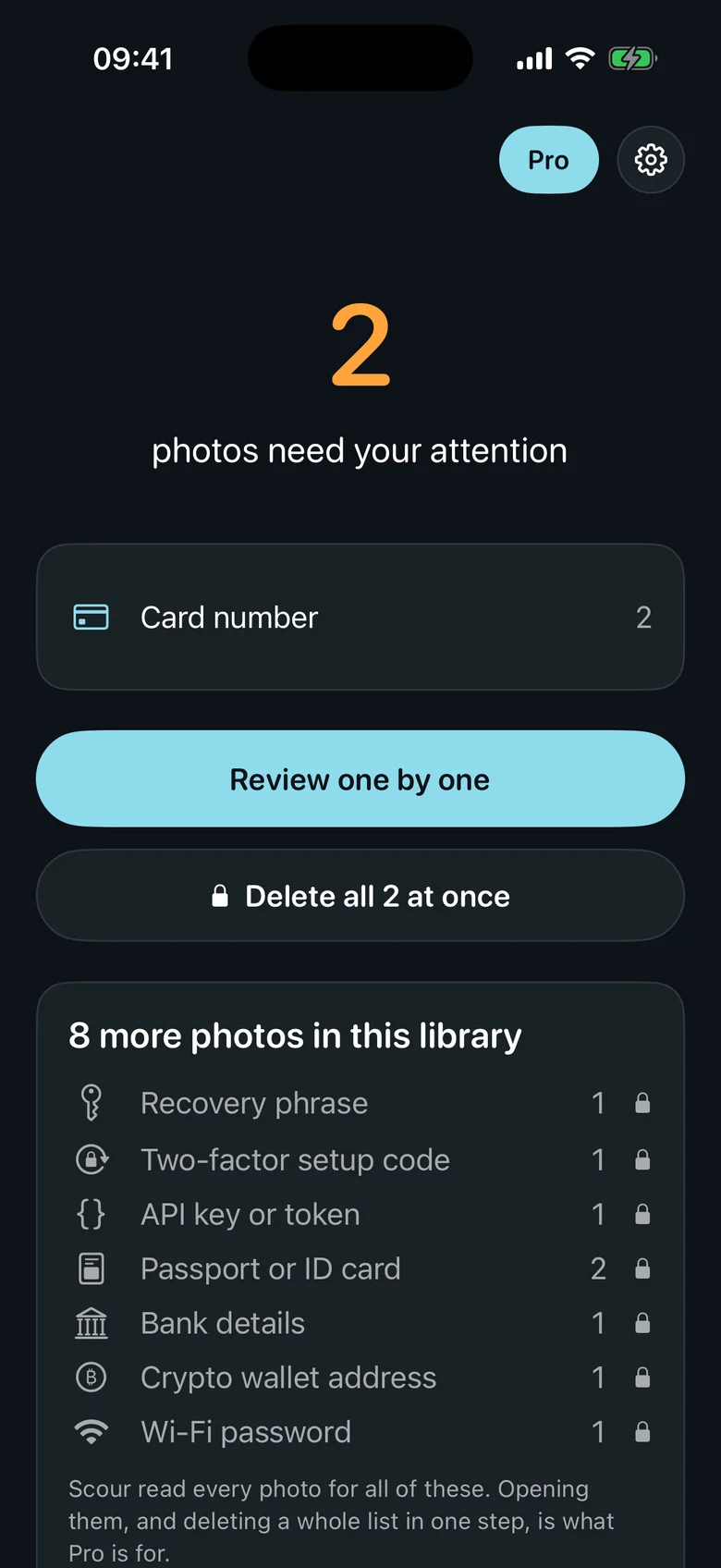
Scour はライブラリ全体を一度ひと通り読み、写真を1枚残らず確かめます。言葉を思い出せるかどうかに頼る部分はありません。終わると、見つかったものが種類ごとに表示されます。無料のアプリでは、カード番号は中身まで見られて、期間の制限もありません。同じスキャンで検証できたほかのもの — パスポート、身分証、銀行口座の情報、リカバリーフレーズ — は、あなた自身の写真の件数として、鍵のマークつきで並びます。これらは Scour Pro で開けます。無料のスキャンでカードが見つからなかったときは、そのとおりに「No card numbers found」と表示します。すべてを見せていないのに、ライブラリに問題はないと言うことは決してありません。
1枚ずつ確かめて、削除する
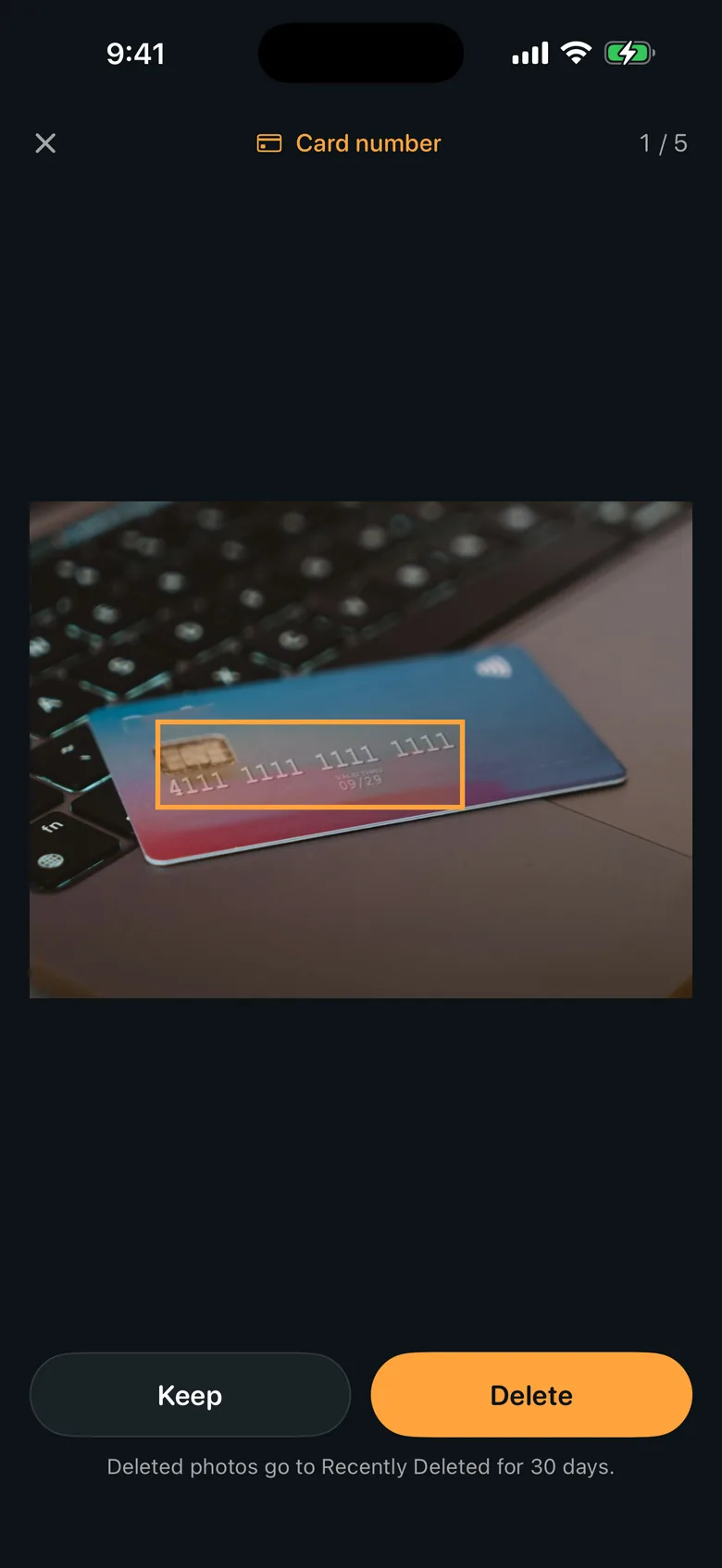
見つかったものは、それぞれ写真そのものの上で開きます。番号が枠で囲まれているので、Scour が何を見たのかが分かります。Keep か Delete を選んで、次へ。Scour が印をつけるのは、番号の計算が本当に合ったときだけです — カード番号なら、カード会社が使っているのと同じ検査を通らなければなりません — なので、日付やレシートの合計金額がカード番号として報告されることはありません。残した写真は、もう表示されません。削除した写真は「写真」アプリの「最近削除した項目」に30日間残るので、うっかりタップしても失われることはありません。
無料でできること
無料。期間の制限なし
- ライブラリまるごとのスキャン。何度でも
- カード番号を見つけ、表示し、削除
- スキャンで見つかったほかのものを、種類ごとに件数で表示
Scour Pro(買い切り)
- パスポートと身分証
- 銀行口座の情報(IBAN)
- リカバリーフレーズ、Wi-Fi と2段階認証のコード、搭乗券
- 一覧をまとめてひと操作で削除
Scour Pro は買い切りで、サブスクリプションではありません。読み取りはすべて iPhone の中で行われ、写真も、写真の中から見つかったものも、アップロードされることはありません。

Scour をダウンロード
Scour は iPhone 向けに App Store で公開中です。見つけられるものの一覧、よくある質問、プライバシーについては製品ページをご覧ください。なお、アプリの表示はすべて英語です。