Cómo encontrar fotos de tu tarjeta, pasaporte o DNI en el iPhone
En algún rincón de tu fototeca hay una foto de tu tarjeta bancaria, hecha para copiar el número una vez. La página del pasaporte que fotografiaste para un trámite. La captura de una transferencia con tu IBAN. No las guardaste a propósito, y no tienes ni idea de cuántas hay. Empieza por lo que ya hace tu iPhone: abre Fotos, toca Buscar y escribe una palabra que esperarías ver en la imagen, como pasaporte, Visa o el nombre de tu banco. Fotos lee el texto de tus imágenes, así que esto es gratis y encuentra buena parte de ellas. Pero tienes que adivinar la palabra: una tarjeta fotografiada por detrás no lleva la marca, y un pasaporte puede decir Passport o Reisepass. Además, busca palabras, no números: la foto que solo tiene dieciséis dígitos se queda escondida. Scour empieza donde termina esa búsqueda y revisa cada foto por ti. Los números de tarjeta son gratis en Scour; los pasaportes, los documentos de identidad y los datos bancarios vienen con Scour Pro, un pago único.
Publicado el 9 de octubre de 2026
Qué va a buscar
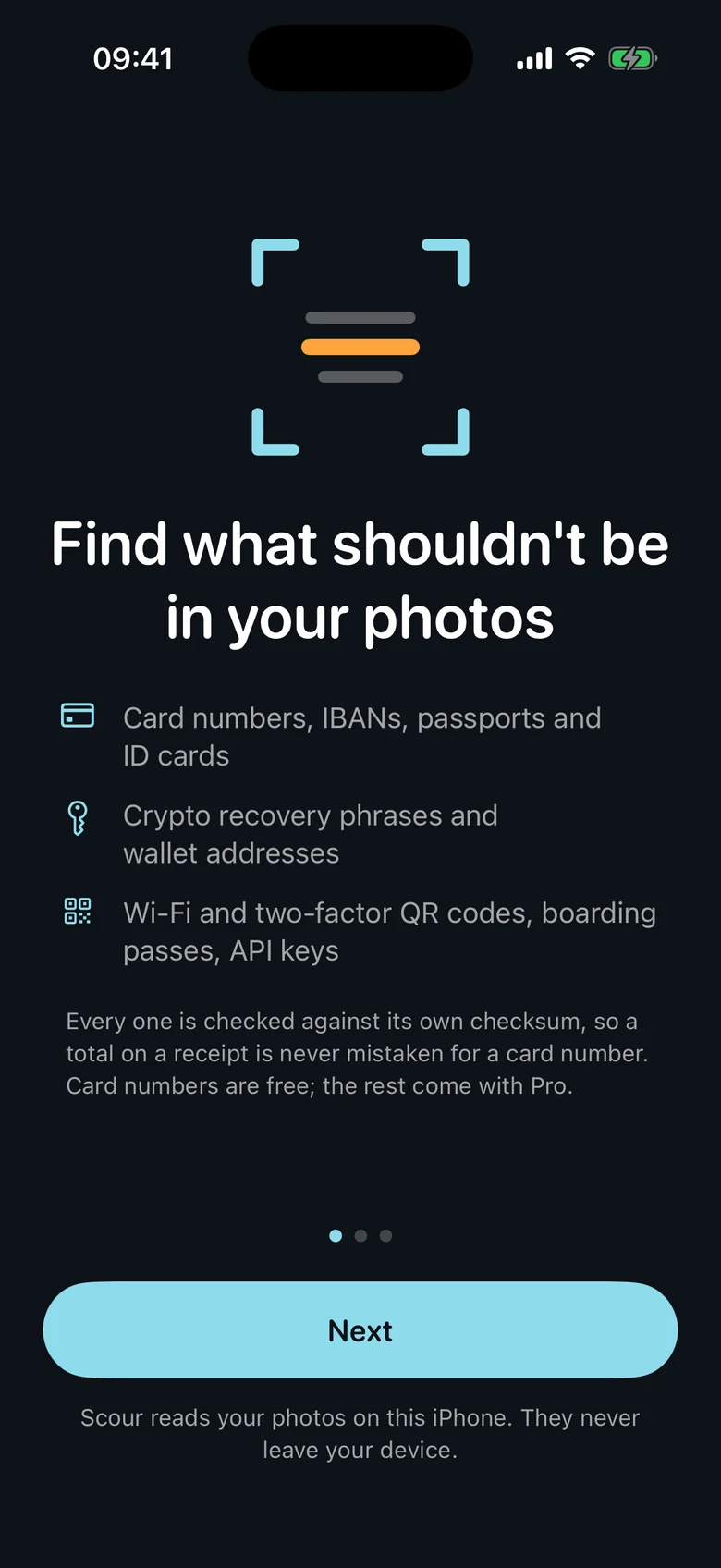
Antes de leer nada, Scour te dice qué va a buscar —números de tarjeta, datos bancarios, pasaportes y documentos de identidad, y más— y que todo ocurre en este iPhone, sin cuenta y sin subir nada. En esa misma primera página también dice que los números de tarjeta son gratis y que el resto viene con Pro, así que lo sabes antes del análisis, no después. Luego te pide acceso a tus fotos.
Que adivine el análisis
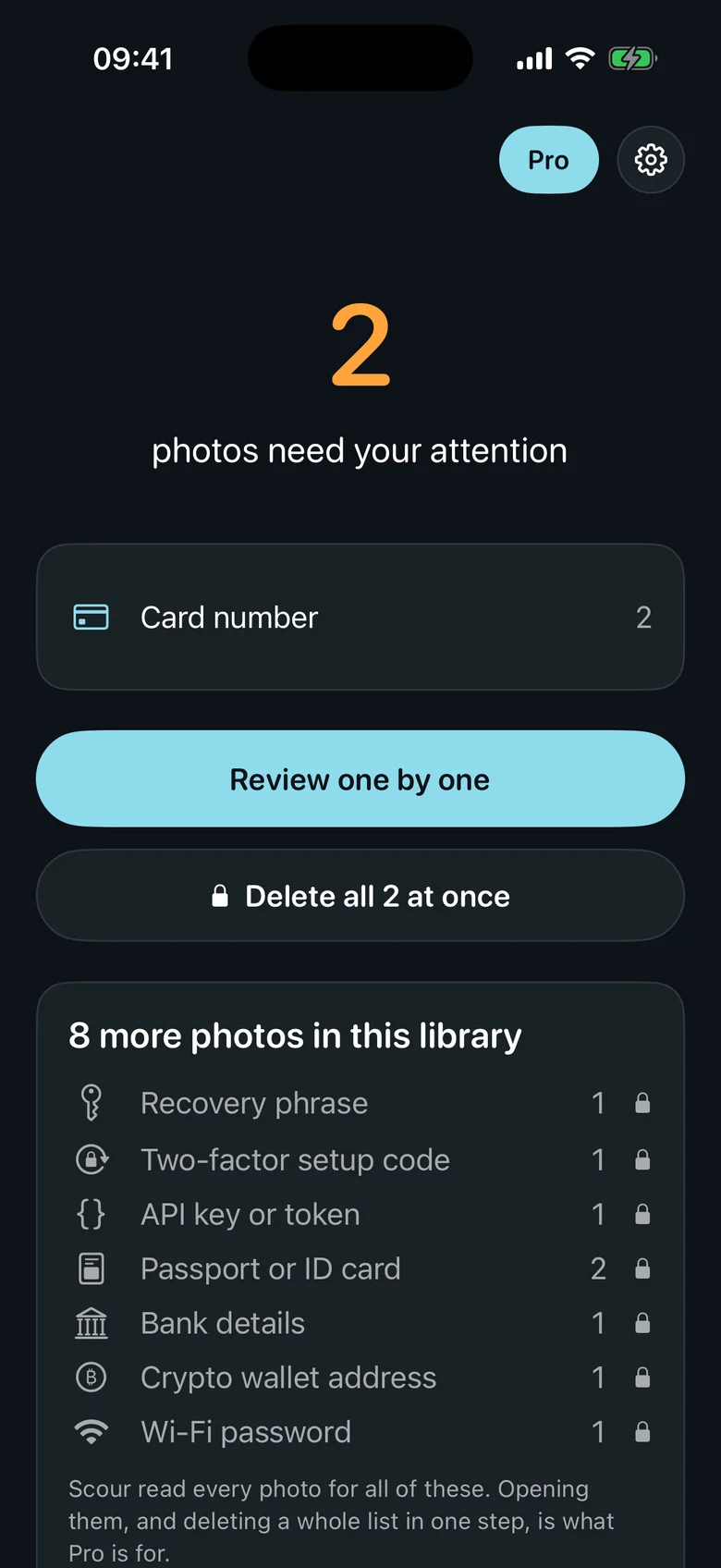
Scour recorre toda la fototeca una vez y lee cada foto, así que nada depende de que te acuerdes de una palabra. Al terminar ves lo que encontró, por tipo. En la app gratuita, los números de tarjeta se abren por completo, sin límite de tiempo. Todo lo demás que demostró el mismo análisis —un pasaporte, un documento de identidad, datos bancarios, una frase de recuperación— aparece como un recuento de tus propias fotos, con un candado. Eso se abre con Scour Pro. Si el análisis gratuito no encuentra tarjetas, lo dice tal cual: «No card numbers found» (no se encontraron números de tarjeta). Nunca te dice que tu fototeca está limpia si no te ha enseñado todo.
Revisa cada una y bórrala
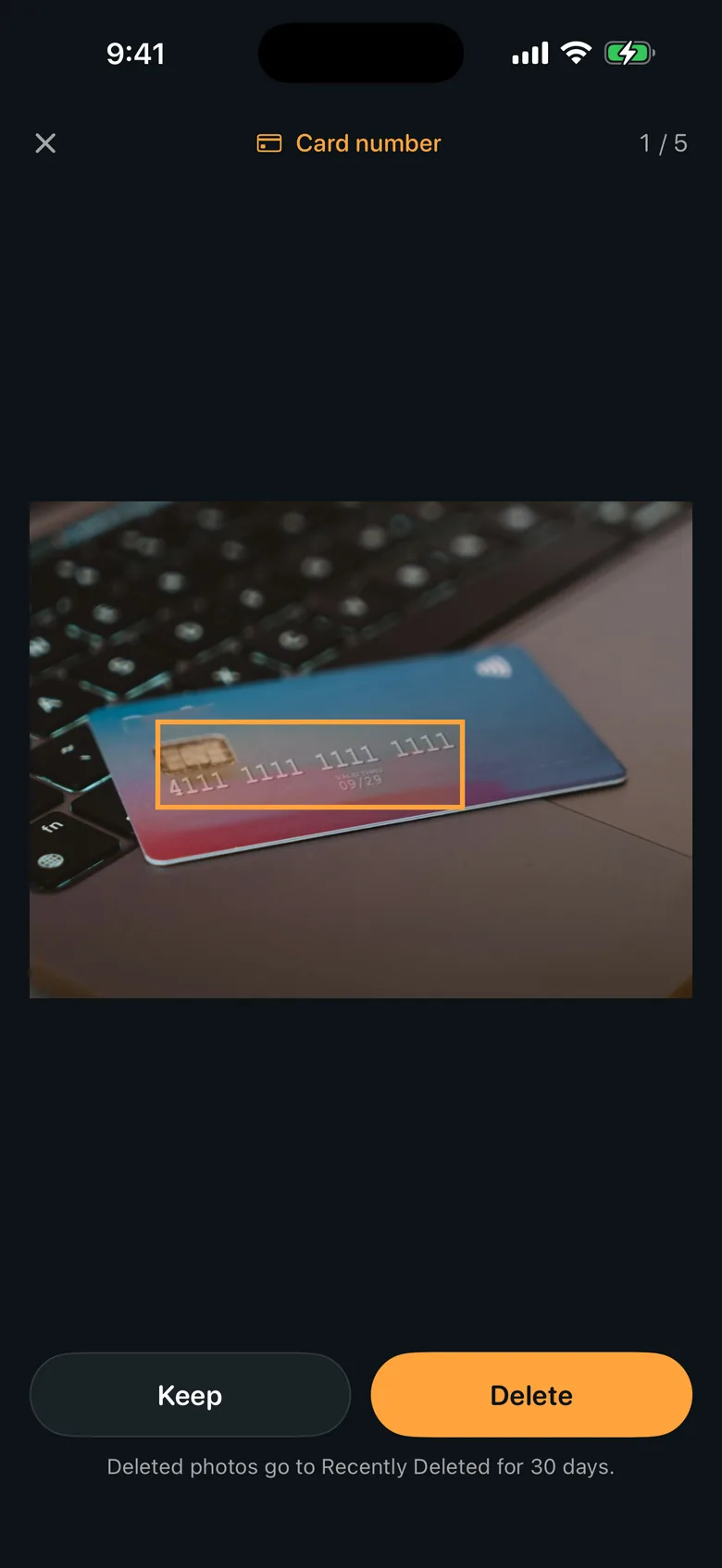
Cada hallazgo se abre sobre la propia foto, con el número enmarcado para que veas lo que vio Scour. Lo conservas (Keep) o lo borras (Delete), y pasas al siguiente. Scour solo señala una foto cuando el número realmente cuadra —un número de tarjeta tiene que pasar la misma comprobación que usan las redes de tarjetas—, así que una fecha o el total de un ticket no acaban marcados como tarjeta. Una foto que conservas no vuelve a aparecer. Una que borras pasa al álbum Eliminado de Fotos durante treinta días, así que un toque equivocado no te hace perder nada.
Qué es gratis
Gratis, sin límite de tiempo
- Analizar toda tu fototeca, tantas veces como quieras
- Números de tarjeta: encontrados, mostrados y borrados
- Un recuento por tipo de todo lo demás que encontró el análisis
Scour Pro, un pago único
- Pasaportes y documentos de identidad
- Datos bancarios (IBAN)
- Frases de recuperación, códigos de Wi-Fi y de doble factor, tarjetas de embarque
- Borrar una lista entera de una sola vez
Scour Pro es un pago único, no una suscripción. Todo se lee en tu iPhone: ninguna foto, ni nada de lo que se encuentra en ella, se sube nunca.

Descarga Scour
Scour está en la App Store para iPhone. En su página encontrarás la lista completa de lo que encuentra, las preguntas frecuentes y los detalles de privacidad. Eso sí, la app está solo en inglés: su interfaz no está traducida.