So findest du Fotos von Bankkarte, Reisepass oder Ausweis auf dem iPhone
Irgendwo in deiner Mediathek liegt ein Foto deiner Bankkarte, gemacht, um die Nummer einmal abzutippen. Eine Passseite, fotografiert für ein Formular. Ein Screenshot einer Überweisung mit deiner IBAN. Aufheben wolltest du das alles nicht, und wie viele es sind, weißt du nicht. Fang mit dem an, was dein iPhone schon kann: Öffne Fotos, tippe auf „Suchen“ und gib ein Wort ein, das auf dem Bild stehen müsste — Reisepass, Visa, der Name deiner Bank. Fotos liest den Text in deinen Bildern, das kostet also nichts und findet schon einen guten Teil. Nur musst du das richtige Wort erraten: Eine Karte, von hinten fotografiert, trägt keinen Markennamen, und auf einem Pass kann auch Passport oder Pasaporte stehen. Außerdem sucht Fotos nach Wörtern, nicht nach Zahlen — das Foto, auf dem nur sechzehn Ziffern stehen, bleibt unsichtbar. Genau dort, wo diese Suche aufhört, fängt Scour an und prüft jedes Foto für dich. Kartennummern sind in Scour kostenlos; Pässe, Ausweise und Bankdaten gibt es mit Scour Pro, einem Einmalkauf.
Veröffentlicht am 9. Oktober 2026
Wonach es sucht
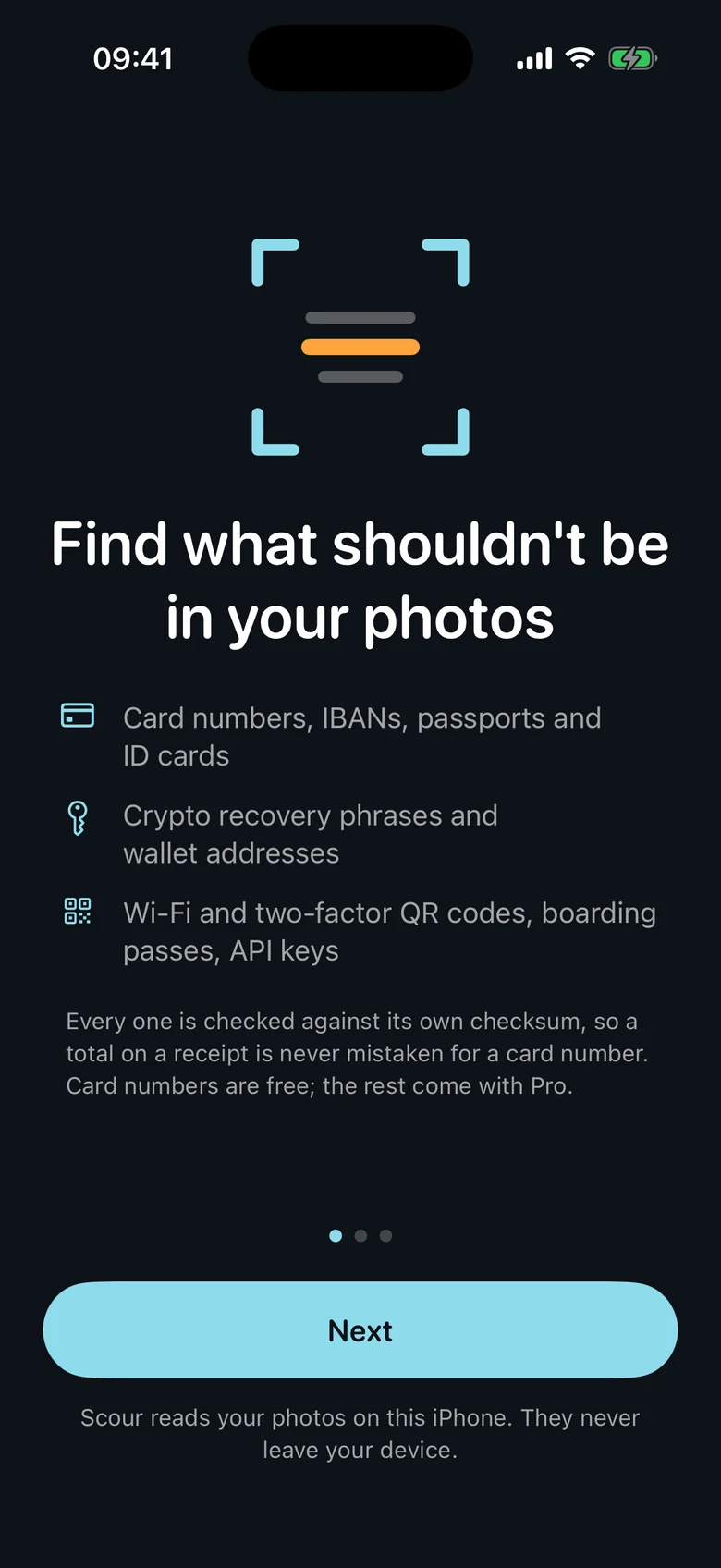
Bevor Scour irgendetwas liest, sagt es, wonach es gleich sucht — Kartennummern, Bankdaten, Pässe und Ausweise und mehr — und dass all das auf diesem iPhone passiert, ohne Account und ohne dass etwas hochgeladen wird. Schon auf der ersten Seite steht außerdem, dass Kartennummern kostenlos sind und der Rest mit Pro kommt — du weißt es also vor dem Scan, nicht danach. Dann fragt es nach Zugriff auf deine Fotos.
Lass den Scan suchen statt selbst zu raten
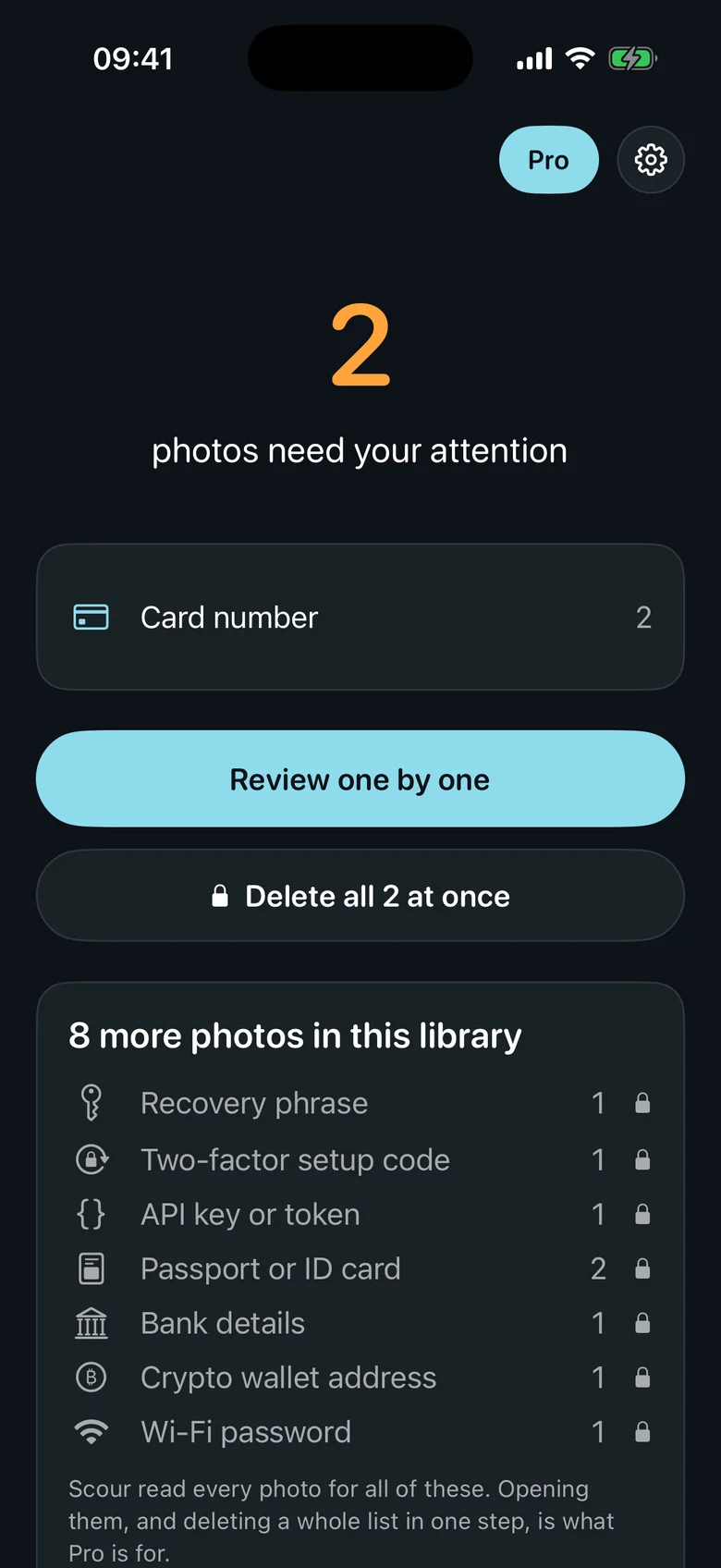
Scour geht einmal durch die ganze Mediathek und liest jedes Foto — nichts hängt davon ab, dass dir das richtige Wort einfällt. Danach siehst du, was es gefunden hat, nach Art sortiert. In der kostenlosen App sind Kartennummern vollständig sichtbar, ohne Zeitlimit. Alles andere, was derselbe Scan nachgewiesen hat — ein Pass, ein Ausweis, Bankdaten, eine Wiederherstellungsphrase —, steht dort als Zahl deiner eigenen Fotos, mit einem Schloss. Öffnen lassen sie sich mit Scour Pro. Findet der kostenlose Scan keine Karten, sagt er genau das: keine Kartennummern gefunden. Dass deine Mediathek sauber ist, behauptet er nie, solange er dir nicht alles gezeigt hat.
Jedes prüfen, dann löschen
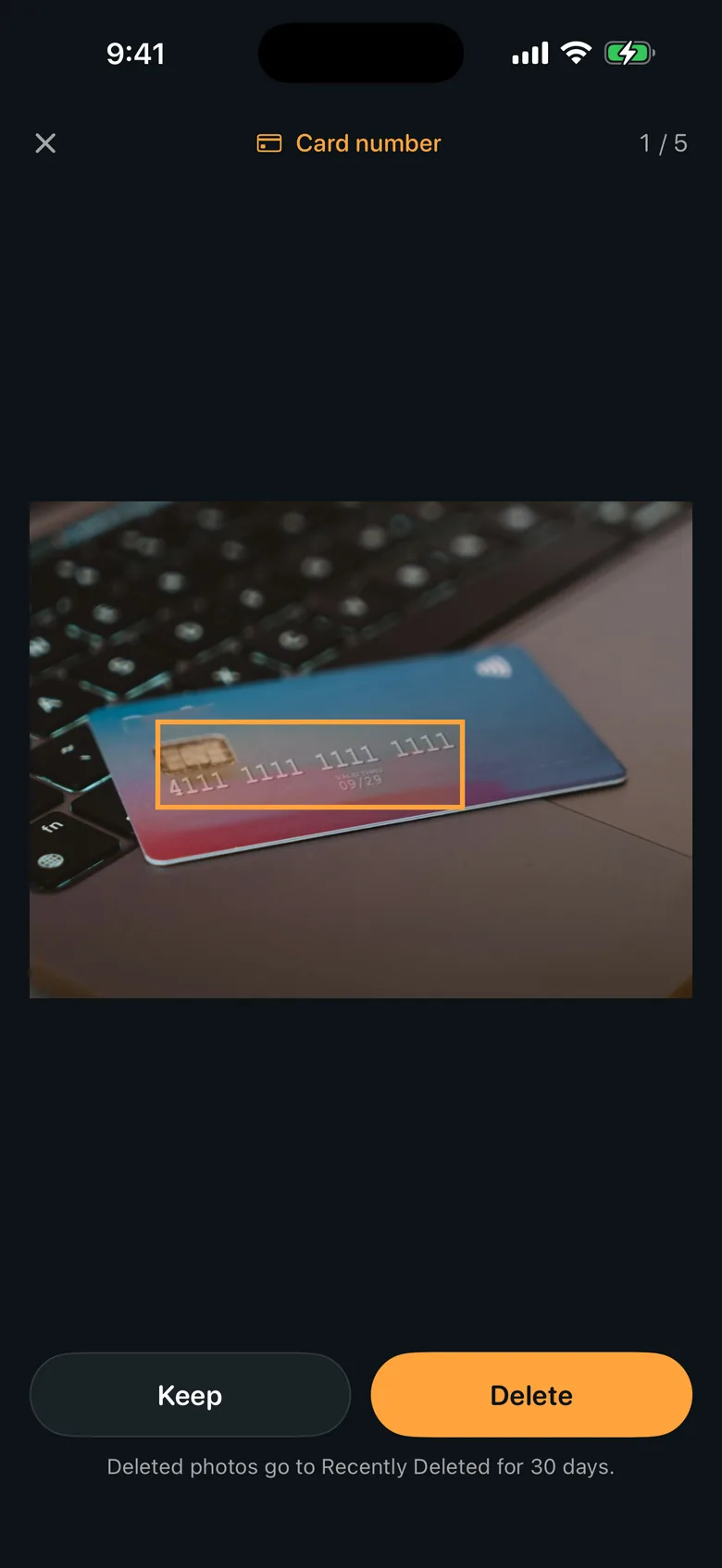
Jeder Fund öffnet sich auf dem Foto selbst, die Nummer umrandet, damit du siehst, was Scour gesehen hat. Tippe auf „Keep“, um es zu behalten, oder auf „Delete“, um es zu löschen, und weiter geht’s. Markiert wird ein Foto nur, wenn die Nummer der Prüfung standhält — eine Kartennummer muss dieselbe Prüfung bestehen, die auch die Kartennetzwerke verwenden —, ein Datum oder eine Kassenbonsumme wird also nicht zur Karte. Ein Foto, das du behältst, taucht nicht wieder auf. Eines, das du löschst, liegt danach 30 Tage in Fotos unter „Zuletzt gelöscht“ — ein falscher Tipp kostet also nichts.
Was kostenlos ist
Kostenlos, ohne Zeitlimit
- Deine ganze Mediathek scannen, so oft du willst
- Kartennummern finden, anzeigen und löschen
- Wie viel der Scan sonst noch gefunden hat, nach Art gezählt
Scour Pro, einmal bezahlt
- Pässe und Ausweise
- Bankdaten (IBAN)
- Wiederherstellungsphrasen, WLAN- und Zwei-Faktor-Codes, Bordkarten
- Eine ganze Liste in einem Schritt löschen
Scour Pro ist ein Einmalkauf, kein Abo. Gelesen wird alles auf deinem iPhone; kein Foto und nichts, was darin gefunden wurde, wird jemals hochgeladen.

Scour laden
Scour gibt es im App Store fürs iPhone. Auf der Produktseite stehen die vollständige Liste dessen, was es findet, die häufigen Fragen und die Angaben zum Datenschutz. Eines noch: Die App selbst gibt es bisher nur auf Englisch — ihre Oberfläche ist nicht übersetzt.